

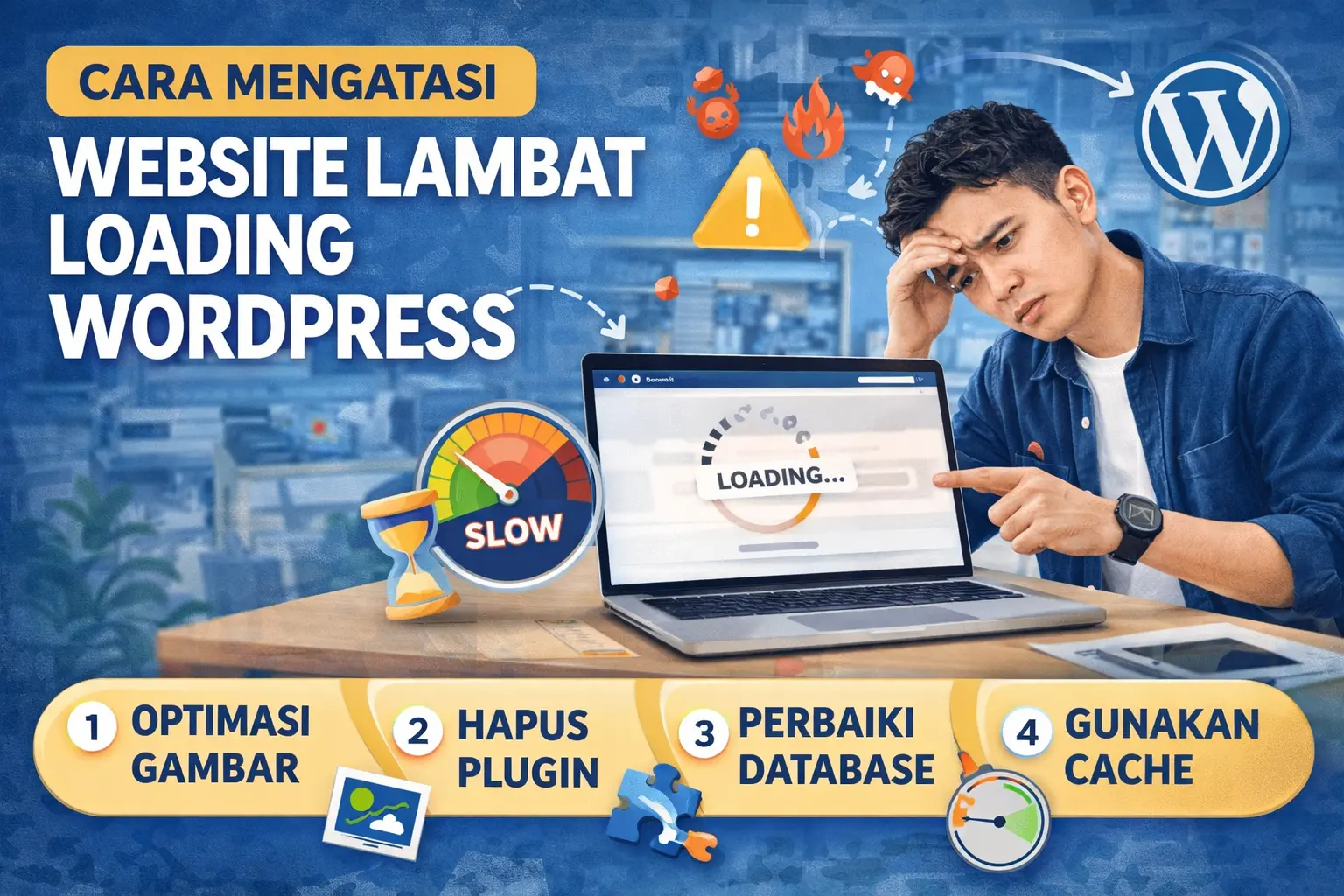
Website Lambat Bikin Calon Klien Kabur
Calon klien menemukan website Anda di Google. Mereka tertarik dengan layanan yang Anda tawarkan. Klik link.
Yang terjadi Loading… Loading… dan Loading… tanpa henti
5 detik berlalu. Halaman masih belum muncul sempurna.
Apa yang mereka lakukan? Klik tombol back. Cari kompetitor lain.
Anda kehilangan calon klien sebelum mereka sempat baca apa yang Anda tawarkan.
Ini bukan skenario hipotesis. Ini adalah realitas yang terjadi setiap hari untuk website lambat loading.
Data menunjukkan:
- 53% pengunjung meninggalkan website jika loading lebih dari 3 detik
- Setiap 1 detik delay = 7% penurunan conversion
- Website yang loading 5 detik kehilangan lebih dari setengah pengunjung
Untuk bisnis, website lambat loading bukan hanya masalah teknis — ini adalah masalah revenue.
Kabar baiknya: Sebagian besar masalah kecepatan website bisa diperbaiki tanpa harus ganti hosting atau rebuild dari awal.
Mari kita identifikasi 7 penyebab utama website lambat loading dan cara mengatasinya satu per satu.
Cara Mengukur Kecepatan Website Anda
Sebelum memperbaiki, kita harus tahu seberapa lambat website Anda dan apa yang menjadi masalah.
Tools Gratis untuk Tes Kecepatan:
1. Google PageSpeed Insights
- URL: https://pagespeed.web.dev/
- Kelebihan: Gratis, data dari Google langsung, rekomendasi spesifik
- Cara pakai: Masukkan URL → klik Analyze
- Metrik penting:
- Performance Score (target: 90+)
- Largest Contentful Paint/LCP (target: < 2.5 detik)
- First Contentful Paint/FCP (target: < 1.8 detik)
2. GTmetrix
- URL: https://gtmetrix.com/
- Kelebihan: Detail waterfall, bisa pilih lokasi server tes
- Cara pakai: Masukkan URL → klik Test your site
- Metrik penting:
- Performance Score (target: A atau B)
- Fully Loaded Time (target: < 3 detik)
- Total Page Size (target: < 2 MB)
3. Pingdom
- URL: https://tools.pingdom.com/
- Kelebihan: Mudah dibaca, breakdown per resource
- Cara pakai: Masukkan URL → pilih lokasi → klik Start Test
- Metrik penting:
- Performance Grade (target: B atau lebih)
- Page Size (target: < 2 MB)
- Requests (target: < 50 request)
Cara Membaca Hasil:
Performance Score 90-100: Excellent (pertahankan) Performance Score 70-89: Good (ada ruang improve)Performance Score 50-69: Needs Improvement (prioritas menengah) Performance Score 0-49: Poor (prioritas tinggi, segera perbaiki)
Waktu Loading:
- < 1 detik: Sangat cepat
- 1-2 detik: Cepat (target ideal)
- 2-3 detik: Acceptable
- 3-5 detik: Lambat (perlu optimasi)
- > 5 detik: Sangat lambat (darurat)
Baseline penting: Tes sekarang, catat hasilnya. Setelah optimasi, tes lagi untuk lihat improvement.
Sama seperti pentingnya monitoring website untuk mendeteksi downtime, mengukur kecepatan website secara berkala adalah bagian dari maintenance yang baik.
Penyebab 1: Gambar Terlalu Besar (Paling Umum)
Gejala:
- Page size > 5 MB
- Loading lambat terutama di mobile/3G
- PageSpeed menunjukkan “Serve images in next-gen formats”
Mengapa ini masalah:
Gambar sering menjadi 50-70% dari total ukuran halaman. Upload foto langsung dari kamera atau smartphone tanpa kompresi bisa menghasilkan file 5-10 MB per gambar.
Bayangkan halaman dengan 10 gambar @ 5 MB = 50 MB total. Dengan koneksi 10 Mbps, butuh 40 detik untuk loading.
Solusi: Kompresi dan Optimasi Gambar
Langkah 1: Kompresi Gambar yang Sudah Ada
A. Via Plugin (Cara Termudah)
Install plugin kompresi gambar:
ShortPixel (Direkomendasikan):
- Install plugin ShortPixel Image Optimizer
- Daftar akun gratis (100 gambar/bulan gratis)
- Settings → pilih “Lossy” compression (kualitas bagus, ukuran lebih kecil)
- Media → Bulk ShortPixel
- Klik “Start Optimizing”
Imagify (Alternatif):
- Install Imagify
- Daftar akun (20 MB/bulan gratis)
- Settings → pilih “Aggressive” mode
- Optimization → Bulk Optimization
Hasil yang diharapkan: Pengurangan ukuran 50-80% tanpa penurunan kualitas visual yang signifikan.
B. Via Tools Online (Untuk Gambar Baru)
Sebelum upload ke WordPress:
TinyPNG/TinyJPG:
- URL: https://tinypng.com/
- Upload gambar (max 5 MB, 20 gambar sekaligus)
- Download hasil kompresi
- Upload ke WordPress
Squoosh:
- URL: https://squoosh.app/
- Upload gambar
- Adjust quality slider (biasanya 75-85% optimal)
- Download
Langkah 2: Gunakan Format Gambar Modern
WebP format:
- 25-35% lebih kecil dari JPG dengan kualitas sama
- Didukung semua browser modern (Chrome, Firefox, Safari, Edge)
Cara implementasi:
Via Plugin:
- Install “WebP Converter for Media”
- Activate
- Settings → Convert all images to WebP
- Plugin otomatis serve WebP ke browser yang support
Langkah 3: Lazy Loading Gambar
Lazy loading = gambar hanya dimuat saat pengunjung scroll ke area gambar tersebut.
Cara implementasi:
WordPress 5.5+ sudah punya lazy loading bawaan. Tapi bisa dioptimalkan:
Via Plugin:
- Install “a3 Lazy Load”
- Activate
- Settings → Enable untuk Images dan iFrames
- Save
Manual (jika pakai theme modern):
Cek apakah gambar punya attribute loading="lazy":
html
<img src="gambar.jpg" loading="lazy" alt="deskripsi">Jika tidak ada, tambahkan via theme editor atau page builder.
Langkah 4: Atur Dimensi Gambar yang Benar
Jangan upload gambar 4000x3000px untuk ditampilkan di area 800x600px.
Aturan praktis:
- Full width hero image: 1920x1080px max
- Content images: 1200x800px max
- Thumbnail: 400x300px max
- Logo: 400x200px max (atau SVG untuk vector)
Resize sebelum upload:
- Photoshop: Image → Image Size
- Online: https://www.iloveimg.com/resize-image
- Bulk: XnConvert (software gratis)
Ekspektasi Hasil:
Sebelum: Page size 10 MB, loading 8 detik Sesudah: Page size 2-3 MB, loading 2-3 detik
Impact: 40-60% improvement di loading time.
Penyebab 2: Terlalu Banyak Plugin
Gejala:
- Website makin lambat setiap install plugin baru
- PageSpeed menunjukkan banyak “Render-blocking resources”
- Plugin list > 20 plugin aktif
Mengapa ini masalah:
Setiap plugin menambah:
- JavaScript files (memperlambat rendering)
- CSS files (menambah ukuran halaman)
- Database queries (membebani server)
- HTTP requests (lebih banyak request = lebih lambat)
Plugin yang tidak dioptimasi bisa menambah 1-2 detik loading per plugin.
Solusi: Audit dan Kurangi Plugin
Langkah 1: Audit Plugin yang Terinstall
A. Identifikasi Plugin yang Tidak Terpakai
- Login WordPress dashboard
- Plugins → Installed Plugins
- Review satu per satu:
- Kapan terakhir digunakan?
- Apakah masih relevan dengan kebutuhan?
- Apakah ada alternatif built-in WordPress?
B. Deactivate dan Delete Plugin yang Tidak Perlu
Kandidat untuk dihapus:
- Plugin yang overlap fungsi (2 plugin SEO, 2 plugin form)
- Plugin “just in case” yang tidak pernah dipakai
- Plugin dari theme demo (sering tidak perlu di production)
- Plugin yang sudah lama tidak diupdate (> 2 tahun)
Cara:
- Deactivate plugin dulu
- Test website masih berfungsi normal
- Jika aman, Delete plugin
- Ulangi untuk plugin lain
Langkah 2: Ganti Plugin Berat dengan Alternatif Ringan
Plugin berat umum dan alternatifnya:
Contact Form:
- ❌ Contact Form 7 + Add-ons (banyak file)
- ✅ WPForms Lite atau Fluent Forms (lebih ringan)
Page Builder:
- ❌ Visual Composer, Beaver Builder (berat)
- ✅ Elementor (lebih optimized) atau Gutenberg blocks (native)
SEO:
- ❌ All in One SEO Pack (feature overload)
- ✅ Yoast SEO atau Rank Math (lebih focused)
Slider:
- ❌ Revolution Slider (sangat berat)
- ✅ MetaSlider atau Smart Slider (lebih ringan)
Langkah 3: Identifikasi Plugin yang Memperlambat
Via Plugin Query Monitor:
- Install “Query Monitor”
- Activate
- Load halaman website (frontend)
- Klik “Query Monitor” di admin bar atas
- Tab “Queries by Component” → lihat plugin mana yang paling banyak queries
- Tab “Scripts” → lihat plugin mana yang load file terbanyak
Plugin dengan > 50 queries atau > 5 script files = kandidat untuk diganti.
Langkah 4: Disable Plugin di Halaman Tertentu
Beberapa plugin tidak perlu di semua halaman.
Contoh:
- Plugin contact form hanya perlu di halaman Contact
- Plugin event calendar hanya di halaman Events
Via Plugin Asset CleanUp:
- Install “Asset CleanUp: Page Speed Booster”
- Activate
- Edit halaman tertentu
- Scroll ke bawah ke meta box “Asset CleanUp”
- Unload plugin yang tidak perlu di halaman itu
- Update halaman
Hasil: Plugin tetap aktif global tapi tidak load di halaman yang tidak perlu.
Target Jumlah Plugin:
Website sederhana: 5-10 plugin Website bisnis: 10-15 plugin Website e-commerce: 15-20 plugin
Prinsip: Lebih sedikit lebih baik, asal memenuhi kebutuhan.
Untuk memastikan plugin selalu optimal, ikuti panduan update WordPress dan plugin yang aman.
Penyebab 3: Hosting Tidak Memadai
Gejala:
- Website lambat meskipun sudah optimasi gambar dan plugin
- Sering timeout atau 503 error
- Lambat di semua waktu (bukan hanya peak hours)
Mengapa ini masalah:
Shared hosting murah (Rp 20rb-50rb/bulan) sharing resources dengan ratusan website lain. Jika tetangga website menggunakan banyak resource, website Anda ikut melambat.
Solusi: Upgrade atau Pindah Hosting
Langkah 1: Evaluasi Resource Usage Current
Via cPanel:
- Login cPanel
- Cari “CPU and Concurrent Connection Usage” atau “Resource Usage”
- Lihat grafik penggunaan
Indikator perlu upgrade:
- CPU usage consistently > 80%
- Memory/RAM usage > 80%
- I/O usage frequently maxed out
Langkah 2: Pahami Kapan Perlu Upgrade
Tetap di Shared Hosting jika:
- Traffic < 1,000 visitor/hari
- Website simple (blog, company profile)
- Budget terbatas (< Rp 500rb/bulan)
Upgrade ke VPS jika:
- Traffic > 1,000 visitor/hari consistently
- Website dengan fungsi dinamis (e-commerce, membership)
- Butuh performa stabil
- Budget Rp 500rb-2 juta/bulan
Upgrade ke Cloud Hosting jika:
- Traffic fluktuatif (naik-turun drastis)
- Seasonal business
- Butuh scalability otomatis
- Budget Rp 300rb-1 juta/bulan
Untuk panduan lengkap, baca perbandingan shared hosting vs VPS.
Langkah 3: Pilih Hosting Provider yang Tepat
Untuk WordPress, prioritaskan:
Server location: Pilih server di Indonesia atau Singapore (untuk audience Indonesia)
PHP version: Minimal PHP 7.4, idealnya PHP 8.0+ (lebih cepat 2-3x dari PHP 5.6)
Server software:
- LiteSpeed (paling cepat untuk WordPress)
- Nginx (cepat)
- Apache (standard, lebih lambat)
SSD storage: Jangan pakai HDD. SSD 10x lebih cepat.
Built-in caching: Hosting yang include caching (LiteSpeed Cache, Varnish)
Rekomendasi hosting Indonesia:
- Budget: Niagahoster, Hostinger (Rp 20rb-100rb/bulan)
- Medium: Dewaweb, IDCloudHost (Rp 100rb-500rb/bulan)
- Premium: Qwords, Jagoan Hosting (Rp 500rb-2 juta/bulan)
Langkah 4: Setup Optimal di Hosting Baru
Setelah pindah hosting:
- Aktifkan PHP 8.0+: cPanel → Select PHP Version → 8.0 atau 8.1
- Enable OPcache: cPanel → Select PHP Version → Extensions → Centang opcache
- Naikkan PHP memory: cPanel → Select PHP Version → Options → memory_limit → 256M
- Setup SSL: cPanel → SSL/TLS Status → Run AutoSSL
Ekspektasi Hasil:
Upgrade dari shared hosting murah ke VPS atau premium shared:
- 30-50% improvement di server response time
- Lebih stabil (tidak ada slowdown mendadak)
Penyebab 4: Database Bloated (Database Penuh Sampah)
Gejala:
- Website lambat saat load halaman dengan banyak query (archive, search)
- Database size > 100 MB untuk website simple
- PageSpeed menunjukkan “Reduce server response time”
Mengapa ini masalah:
WordPress menyimpan banyak data “sampah” di database:
- Post revisions (setiap save draft = 1 revision)
- Trashed posts yang tidak dihapus permanen
- Spam comments
- Transients expired
- Orphaned metadata
Database dengan 10 artikel bisa punya 100+ revisions + ribuan rows sampah = query lambat.
Solusi: Bersihkan dan Optimasi Database
Langkah 1: Install Plugin Optimasi Database
WP-Optimize (Direkomendasikan):
- Install “WP-Optimize”
- Activate
- Masuk WP-Optimize → Database
Langkah 2: Bersihkan Data Sampah
Di halaman WP-Optimize → Database, centang:
- ✅ Clean all post revisions
- ✅ Clean all auto-draft posts
- ✅ Clean all trashed posts
- ✅ Remove spam and trashed comments
- ✅ Remove expired transients
- ✅ Remove pingbacks and trackbacks
- ✅ Clean post meta data
JANGAN centang:
- ❌ Remove all unapproved comments (ini hapus comments pending yang legitimate)
Klik Run all selected optimizations.
Langkah 3: Optimasi Tabel Database
Masih di WP-Optimize:
- Scroll ke bawah ke “Table information”
- Centang Select all tables
- Klik Run optimization
Ini defragment database table (seperti disk cleanup di komputer).
Langkah 4: Batasi Post Revisions di Masa Depan
Edit file wp-config.php (via cPanel File Manager atau FTP):
Tambahkan baris ini SEBELUM /* That's all, stop editing! */:
php
// Batasi revisions ke 3
define('WP_POST_REVISIONS', 3);
Atau disable revisions sepenuhnya:
php
// Disable revisions
define('WP_POST_REVISIONS', false);
Langkah 5: Schedule Automatic Cleanup
Di WP-Optimize → Settings:
- Centang Enable scheduled clean-up and optimization
- Pilih Weekly (cukup untuk most sites)
- Pilih hari dan waktu (malam hari saat traffic rendah)
- Save settings
Database akan auto-clean setiap minggu.
Ekspektasi Hasil:
Sebelum: Database 200 MB dengan banyak sampah Sesudah: Database 50-80 MB (reduction 60-75%)
Impact: 20-30% improvement di halaman dengan heavy database queries.
Untuk optimasi database yang lebih mendalam, lihat panduan optimasi database dan caching WordPress.
Penyebab 5: Tidak Ada Caching
Gejala:
- Setiap visitor load halaman dari nol (tidak ada data tersimpan)
- Server load tinggi meski traffic moderate
- Time to First Byte (TTFB) > 600ms
Mengapa ini masalah:
Tanpa caching, WordPress melakukan hal yang sama berulang-ulang untuk setiap visitor:
- Query database
- Execute PHP
- Generate HTML
- Kirim ke browser
Untuk 100 visitor = proses ini 100x untuk konten yang sama persis.
Dengan caching, HTML disimpan. Visitor berikutnya langsung dapat HTML yang sudah di-generate.
Solusi: Implementasi Caching
Langkah 1: Pilih Plugin Caching
WP Rocket (Berbayar, Termudah):
- Harga: $49/tahun untuk 1 site
- Kelebihan: Setup otomatis, banyak fitur optimization
- Cocok untuk: Yang mau hasil instant tanpa ribet
LiteSpeed Cache (Gratis, Powerful):
- Harga: Gratis
- Kelebihan: Sangat powerful jika hosting pakai LiteSpeed server
- Cocok untuk: Yang hosting support LiteSpeed
WP Super Cache (Gratis, Reliable):
- Harga: Gratis
- Kelebihan: Dari Automattic (pembuat WordPress), stable
- Cocok untuk: Yang mau plugin gratis dan proven
Langkah 2: Setup Plugin Caching (Contoh: WP Super Cache)
Install dan Activate:
- Plugins → Add New → cari “WP Super Cache”
- Install dan Activate
- Settings → WP Super Cache
Konfigurasi Dasar:
- Tab “Easy” → pilih Caching On (Recommended)
- Klik Update Status
- Test cache dengan tombol Test Cache
- Jika berhasil, akan muncul “The pages are different. Caching is working!”
Konfigurasi Advanced (Opsional):
- Tab “Advanced”:
- ✅ Use mod_rewrite to serve cache files
- ✅ Compress pages
- ✅ Don’t cache pages for known users
- ✅ Cache rebuild
- Tab “Preload”:
- ✅ Preload mode
- Refresh preload cache files every: 1440 minutes (24 jam)
- Klik Update Settings
Langkah 3: Setup Browser Caching
Browser caching menyimpan file static (CSS, JS, images) di browser visitor.
Jika pakai WP Rocket atau LiteSpeed Cache: Sudah auto-enabled.
Jika pakai WP Super Cache atau manual:
Edit file .htaccess (di root directory):
Tambahkan kode ini di bagian atas:
apache
## BROWSER CACHING ##
<IfModule mod_expires.c>
ExpiresActive On
ExpiresByType image/jpg "access plus 1 year"
ExpiresByType image/jpeg "access plus 1 year"
ExpiresByType image/gif "access plus 1 year"
ExpiresByType image/png "access plus 1 year"
ExpiresByType image/webp "access plus 1 year"
ExpiresByType text/css "access plus 1 month"
ExpiresByType application/pdf "access plus 1 month"
ExpiresByType text/javascript "access plus 1 month"
ExpiresByType application/javascript "access plus 1 month"
ExpiresByType application/x-javascript "access plus 1 month"
ExpiresByType image/x-icon "access plus 1 year"
ExpiresDefault "access plus 2 days"
</IfModule>
## END BROWSER CACHING ##
Save file.
Langkah 4: Test Hasil Caching
- Buka website di browser incognito
- Load halaman pertama kali (akan lambat, generate cache)
- Refresh halaman (seharusnya jauh lebih cepat)
Verify caching works:
- View page source (Ctrl+U)
- Scroll ke paling bawah
- Cari comment seperti
<!-- Cached by WP Super Cache -->
Ekspektasi Hasil:
Sebelum caching: TTFB 1,500ms, loading 5 detik Sesudah caching: TTFB 300-500ms, loading 1-2 detik
Impact: 50-70% improvement di loading time.
Penyebab 6: Theme Tidak Optimal
Gejala:
- Website lambat meskipun plugin minimal
- PageSpeed menunjukkan banyak “Unused CSS” atau “Unused JavaScript”
- Theme dengan banyak fitur built-in yang tidak dipakai
Mengapa ini masalah:
Theme “premium” dengan ratusan fitur sering load semua file CSS/JS di semua halaman, meski fitur tersebut tidak dipakai.
Theme dengan page builder built-in (Avada, Divi, BeTheme) sering paling berat.
Solusi: Optimasi atau Ganti Theme
Opsi 1: Optimasi Theme Current
Langkah 1: Disable Fitur Theme yang Tidak Dipakai
Di theme settings:
- Appearance → Customize atau Theme Options
- Cari fitur yang tidak Anda gunakan:
- Portfolio (jika tidak pakai)
- Testimonials custom post type (jika tidak pakai)
- Theme slider (jika pakai plugin terpisah)
- Social sharing buttons (jika pakai plugin)
- Disable fitur tersebut
- Save
Langkah 2: Minify CSS dan JavaScript
Via Plugin Autoptimize:
- Install “Autoptimize”
- Activate
- Settings → Autoptimize:
- ✅ Optimize JavaScript Code
- ✅ Optimize CSS Code
- ✅ Optimize HTML Code
- Save Changes and Empty Cache
Via WP Rocket (jika pakai):
Sudah built-in, tinggal enable di settings.
Opsi 2: Ganti ke Theme Lebih Ringan
Jika theme current terlalu berat dan tidak bisa dioptimasi:
Theme ringan yang direkomendasikan:
GeneratePress:
- Sangat ringan (< 30 KB)
- Kustomisasi luas via Customizer
- Mobile-first design
- Gratis + versi premium
Astra:
- Ringan dan fast
- Kompatibel dengan page builder
- Banyak starter templates
- Gratis + versi Pro
Neve:
- Modern dan cepat
- AMP ready
- Mobile optimized
- Gratis + versi Pro
Kadence:
- Performance oriented
- Header/footer builder
- Gutenberg optimized
- Gratis + versi premium
Langkah Migrasi:
- Install theme baru
- Activate (theme lama masih tersimpan)
- Setup customization (logo, colors, menu)
- Test semua halaman
- Jika oke, delete theme lama
Backup dulu sebelum ganti theme!
Ekspektasi Hasil:
Ganti dari theme berat ke ringan:
- 30-50% reduction di page size
- 20-40% improvement di loading time
Penyebab 7: Render-Blocking Resources
Gejala:
- PageSpeed menunjukkan “Eliminate render-blocking resources”
- First Contentful Paint (FCP) lambat (> 2 detik)
- Halaman “blank” dulu beberapa detik sebelum konten muncul
Mengapa ini masalah:
CSS dan JavaScript yang load di <head> memblokir rendering halaman. Browser harus download dan execute semua file ini dulu sebelum tampilkan konten.
Solusi: Defer dan Async JavaScript/CSS
Langkah 1: Defer JavaScript yang Tidak Kritis
Via Plugin Autoptimize:
Di Autoptimize settings:
- Tab “JavaScript”:
- ✅ Optimize JavaScript Code
- ✅ Also aggregate inline JS (advanced)
- Tab “Extra”:
- Pilih “Defer” untuk JavaScript
- Save
Via WP Rocket:
- File Optimization → JavaScript:
- ✅ Load JavaScript deferred
Langkah 2: Inline Critical CSS
Critical CSS = CSS minimal yang perlu untuk render “above the fold” (bagian halaman yang langsung terlihat).
Via Plugin:
- Install “Autoptimize”
- Install add-on “Autoptimize Critical CSS”
- Settings → Generate critical CSS
- Wait proses selesai (bisa 5-10 menit)
- Enable inline critical CSS
Via WP Rocket:
Critical CSS generation sudah included di WP Rocket (versi terbaru).
Langkah 3: Preconnect ke External Domains
Jika website load resources dari domain lain (Google Fonts, CDN, analytics):
Tambahkan di <head> via theme functions.php atau plugin header/footer:
html
<link rel="preconnect" href="https://fonts.googleapis.com">
<link rel="preconnect" href="https://fonts.gstatic.com" crossorigin>
Ini memberitahu browser untuk connect ke domain tersebut lebih awal.
Langkah 4: Lazy Load Iframe dan Video
YouTube embeds, Google Maps, dan iframe lain bisa sangat memperlambat.
Via Plugin:
- Install “Lazy Load for Videos”
- Activate (otomatis lazy load semua video embeds)
Atau gunakan WP Rocket / LiteSpeed Cache yang sudah include lazy load untuk iframe.
Ekspektasi Hasil:
Sebelum: FCP 3 detik, banyak render-blocking Sesudah: FCP 1-1.5 detik, blocking minimal
Impact: 30-40% improvement di perceived speed (halaman terasa jauh lebih cepat meski loading time total tidak berubah drastis).
Bonus: CDN untuk Website Global
Jika target audience tersebar di berbagai negara:
CDN (Content Delivery Network) menyimpan copy website Anda di server di berbagai lokasi global. Visitor dapat data dari server terdekat mereka.
Manfaat:
- Visitor dari US dapat data dari server US (bukan dari Indonesia)
- Faster loading untuk international audience
- Reduce server load
CDN Gratis:
Cloudflare:
- Daftar akun di cloudflare.com
- Add website Anda
- Ganti nameserver domain ke Cloudflare (info ada di dashboard)
- Enable “Always Use HTTPS” dan “Auto Minify”
Setup: 15-30 menit Biaya: Gratis (versi basic cukup untuk most sites)
Ekspektasi: 30-50% improvement untuk visitor international.
Checklist: Optimasi Kecepatan Website
Gunakan checklist ini untuk systematic optimization:
Quick Wins (Impact Tinggi, Effort Rendah):
- Kompresi semua gambar (ShortPixel/Imagify)
- Enable lazy loading gambar
- Install dan aktifkan plugin caching (WP Super Cache/LiteSpeed)
- Delete plugin yang tidak terpakai
Medium Effort:
- Clean database dengan WP-Optimize
- Batasi post revisions di wp-config.php
- Enable browser caching via .htaccess
- Minify CSS dan JS dengan Autoptimize
High Impact (Butuh Waktu/Budget):
- Upgrade hosting jika resource tidak cukup
- Ganti theme jika current theme terlalu berat
- Implement CDN untuk audience global
Ongoing Maintenance:
- Monitor kecepatan website monthly (PageSpeed Insights)
- Update WordPress, theme, dan plugin regularly
- Clean database quarterly
- Review dan hapus plugin yang tidak terpakai
Cara Maintain Kecepatan Website Jangka Panjang
Optimasi bukan one-time task.
Monthly:
- Tes kecepatan website (PageSpeed Insights)
- Cek ukuran database (jika membengkak > 50%, clean up)
- Review plugin list (ada yang bisa dihapus?)
Quarterly:
- Full audit dengan GTmetrix dan Pingdom
- Update semua software (WordPress, theme, plugins)
- Clear cache completely dan regenerate
Yearly:
- Evaluate hosting (apakah masih sesuai dengan traffic?)
- Consider theme upgrade jika ada versi lebih optimized
- Professional audit jika budget ada
Untuk memastikan website selalu optimal, pertimbangkan paket maintenance website yang proper.
Kapan Harus Panggil Professional
Optimasi DIY cukup jika:
- Score di atas 50
- Loading < 5 detik
- Traffic < 5,000 visitor/hari
Panggil professional jika:
- Sudah coba semua solusi tapi masih lambat
- Score tetap merah (< 50) setelah optimasi
- Website kompleks (custom functionality, e-commerce besar)
- Tidak punya waktu atau tidak nyaman dengan teknis
- Budget ada untuk professional optimization (Rp 2-10 juta untuk full audit dan optimization)
ROI professional optimization:
- Cost: Rp 2-10 juta
- Improvement: 50-80% faster
- Benefit: Lebih banyak conversion, better SEO ranking, visitor experience lebih baik
Untuk e-commerce: 1 detik delay = 7% loss conversion. Jika monthly revenue Rp 100 juta, 7% = Rp 7 juta/bulan loss. Investment Rp 5 juta for optimization окупается dalam 1 bulan.
Penutup
Website lambat loading bukan hanya masalah teknis — ini adalah masalah bisnis yang langsung berdampak pada revenue.
Dengan 7 solusi yang sudah kita bahas:
- Optimasi gambar (impact 40-60%)
- Kurangi plugin (impact 20-30%)
- Upgrade hosting (impact 30-50%)
- Bersihkan database (impact 20-30%)
- Implementasi caching (impact 50-70%)
- Optimasi theme (impact 20-40%)
- Defer render-blocking (impact 30-40%)
Anda bisa meningkatkan kecepatan website dari 5-8 detik menjadi 1-2 detik — tanpa harus rebuild dari awal atau investasi besar.
Key takeaways:
- Mulai dari quick wins — Gambar dan caching punya impact terbesar dengan effort minimal
- Systematic approach — Jangan semua dikerjakan sekaligus, prioritaskan yang paling berdampak
- Measure before and after — Test sebelum dan sesudah optimasi untuk tahu improvement
- Maintenance ongoing — Kecepatan perlu dijaga, bukan one-time fix
Yang paling penting: Website cepat = lebih banyak visitor stay = lebih banyak conversion = lebih banyak revenue.
Untuk bantuan lebih lanjut mengoptimasi kecepatan website atau audit website yang comprehensive, tim BWP siap membantu.
FAQ
Untuk optimasi dasar (gambar + caching + cleanup database): 2-4 jam. Untuk optimasi comprehensive (termasuk theme optimization, advanced caching, CDN): 1-2 hari. Tergantung kompleksitas website dan berapa banyak masalah yang ada.
Jarang, tapi bisa terjadi jika ada konflik dengan plugin lain atau theme. Solusi: Test plugin caching satu per satu, mulai dari yang paling simple (WP Super Cache) dulu. Jika error, disable dan coba yang lain. Selalu backup sebelum install plugin baru.
Untuk website WordPress standard: Rp 2-5 juta (audit + optimization). Lalu untuk website kompleks atau e-commerce: Rp 5-15 juta. Untuk enterprise dengan custom development: Rp 15 juta+. ROI biasanya tercapai dalam 1-3 bulan dari peningkatan conversion.
Tidak selalu. Jika masalah utama adalah gambar tidak terkompresi atau plugin terlalu banyak, ganti hosting tidak akan membantu banyak. Upgrade hosting efektif jika resource usage sudah maxed out di hosting current. Cek resource usage dulu sebelum upgrade.
Test dengan PageSpeed Insights atau GTmetrix sebelum dan sesudah setiap optimasi. Catat skornya. Improvement 10-20 points di score atau 1-2 detik di loading time = berhasil. Monitor juga bounce rate dan conversion rate — jika turun/naik signifikan, itu indicator real dari user experience.